Le générateur est l’interface principale (formulaire) qui vous permet de créer votre carte de visite digitale. Il fonctionne de manière autonome, entièrement dans votre navigateur : aucun cookie, aucune API externe, ni stockage automatique.
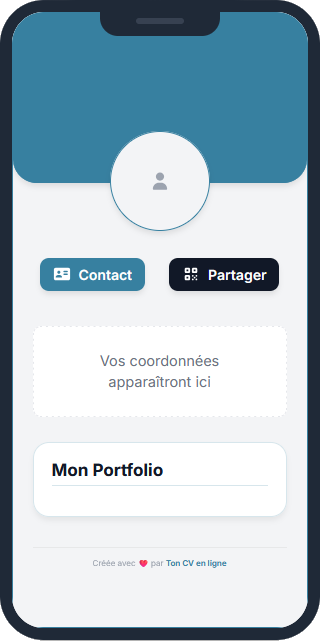
La prévisualisation située à droite (Live Preview) affiche votre vCard telle qu’elle apparaîtra sur un smartphone. Des différences peuvent toutefois être observées selon le modèle. Chaque modification dans le formulaire met instantanément à jour l’aperçu.
Objectifs de cette section
Comprendre l’interface générale
Savoir par où commencer
Découvrir la prévisualisation en temps réel
Naviguer facilement entre les différentes sections
Toutes les questions fréquentes sont regroupées dans la FAQ (menu).
Une fois ces bases comprises, vous pouvez vous lancer et créer votre première vCard.
Étapes
Introduction au formulaire vCard
A. Présentation générale
Le générateur vCard est un formulaire complet permettant de créer une carte de visite digitale moderne, personnalisée et autonome. Chaque section du formulaire correspond à une partie de votre future vCard. Vous pouvez remplir uniquement ce dont vous avez besoin, mais plus vous complétez d’éléments, plus votre vCard sera professionnelle et utile.
B. Prévisualisation en temps réel
À droite, un smartphone virtuel affiche votre vCard telle qu’elle apparaîtra sur mobile. Chaque modification dans le formulaire met instantanément à jour la prévisualisation.
C. Conseils généraux
Avancez section par section
Testez régulièrement la prévisualisation
Remplissez d’abord les informations essentielles, puis les sections avancées
Vous pouvez revenir à tout moment sur une section pour la modifier
D. Version Mobile
Depuis votre smartphone, vous pouvez à tout moment afficher le smartphone virtuel en cliquant l’icône en bas de l’écran.
💡 Pratique pour vérifier instantanément le rendu final pendant que vous remplissez le formulaire.
🟦 1. Chez vous ou chez nous ?
Le générateur de vCard est l’interface principale qui vous permet de choisir entre deux options : héberger votre vCard chez vous ou chez nous.
***
📒 Installation de la vCard sur votre serveur
Remplissez tous les champs que vous désirez afficher dans votre vCard.
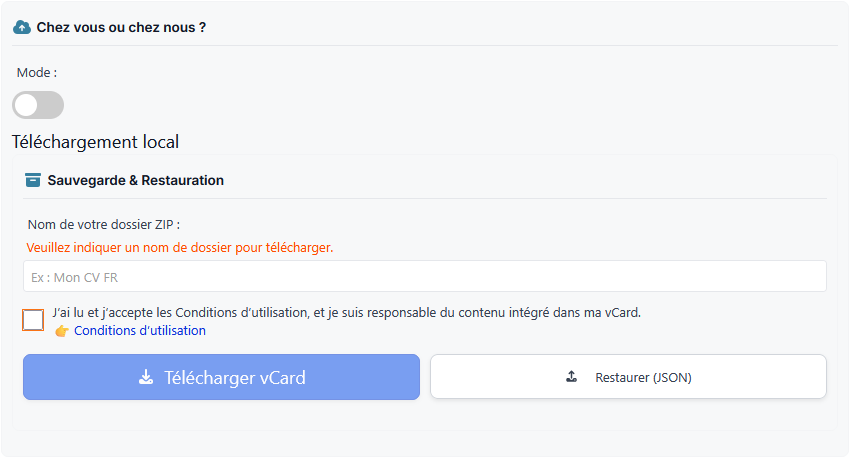
Donner un nom a votre vCard dans le champ prévu à cet effet.
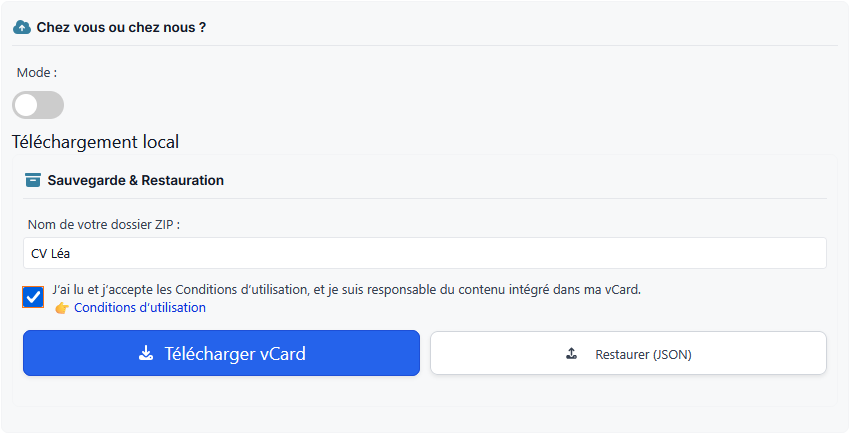
Cliquez sur le bouton « Télécharger vCard » pour télécharger le dossier ZIP contenant tous les fichiers de votre vCard.
Le bouton bleu deviendra d’une couleur plus vive. Cliquez ensuite sur le bouton « Télécharger vCard ».
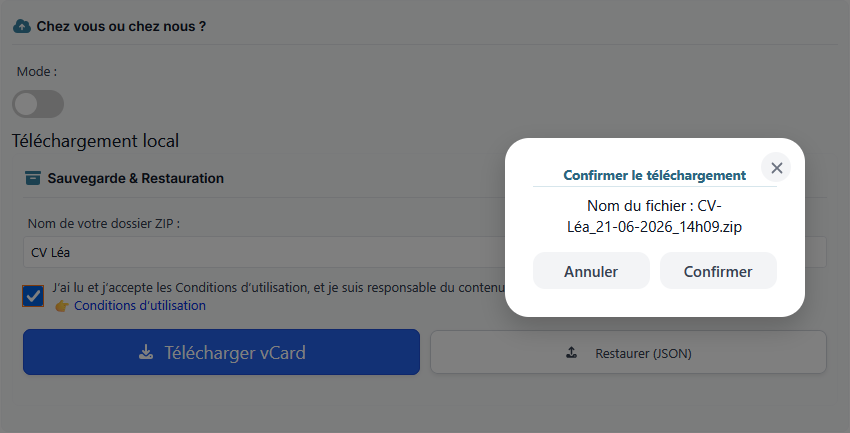
Une petite fenêtre apparaîtra pour confirmer le téléchargement du dossier ZIP de votre vCard sur votre ordinateur.
Ensuite, créez un dossier sur votre serveur (ex. /prenom-nom/) et transférez-y tous les fichiers dézippés de votre vCard, sauf le fichier JSON qui vous sert exclusivement pour faire des mises à jour via notre application en ligne. Votre vCard est prête. Il vous suffit d’utiliser l’URL du dossier dans un navigateur pour qu’elle s’affiche (ex. https://monsite.fr/prenom-nom/).
***
📒 Installation de la vCard sur notre serveur
Remplissez tous les champs que vous désirez afficher dans votre vCard.
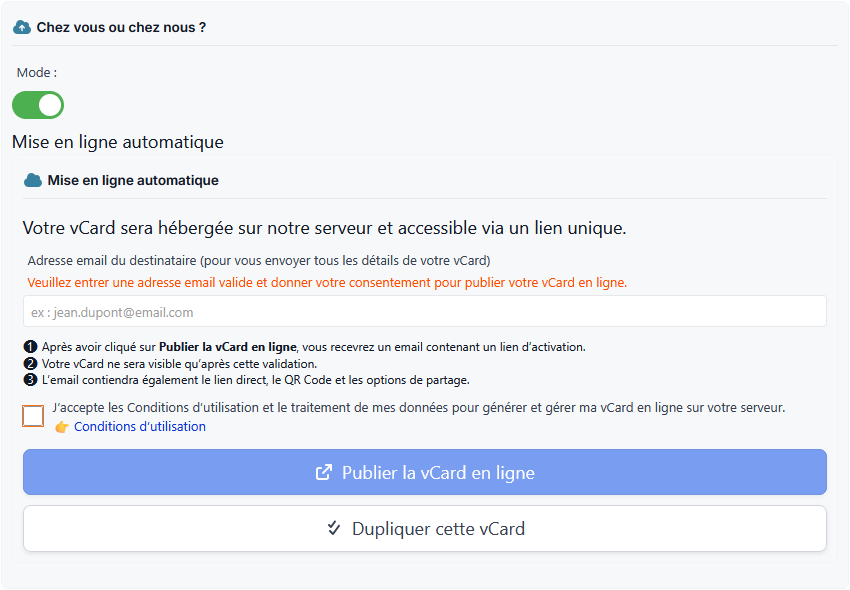
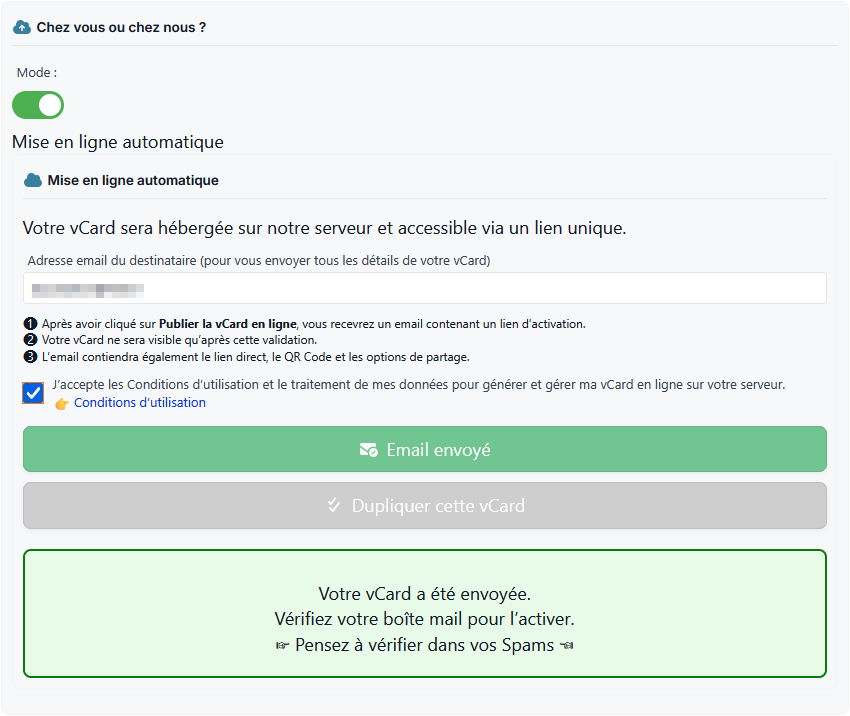
Sélectionnez le mode actif (Switch vert)
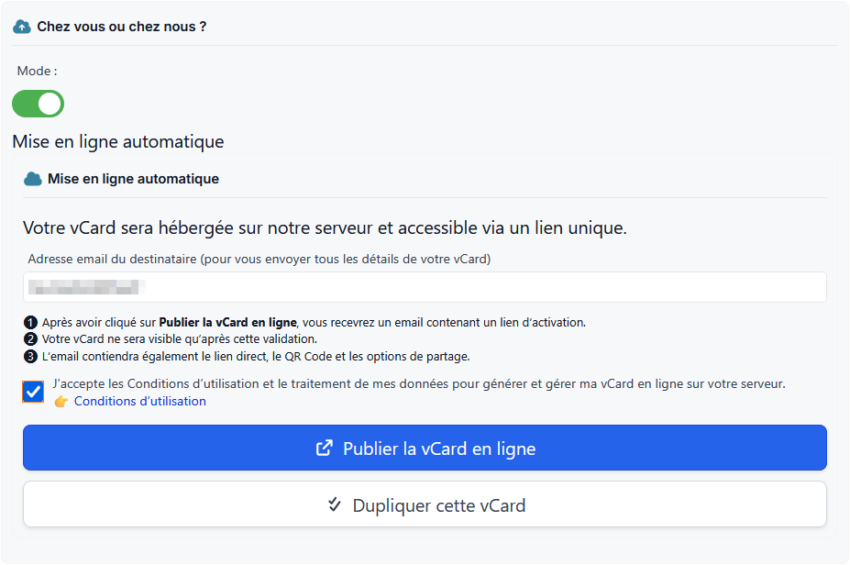
Indiquez votre email pour confirmer l’activation de votre vCard.
Cochez la case pour accepter le traitement de vos données afin de finaliser et héberger votre vCard.
Le bouton bleu deviendra d’une couleur plus vive. Cliquez ensuite sur le bouton « Publier la vCard en ligne ».
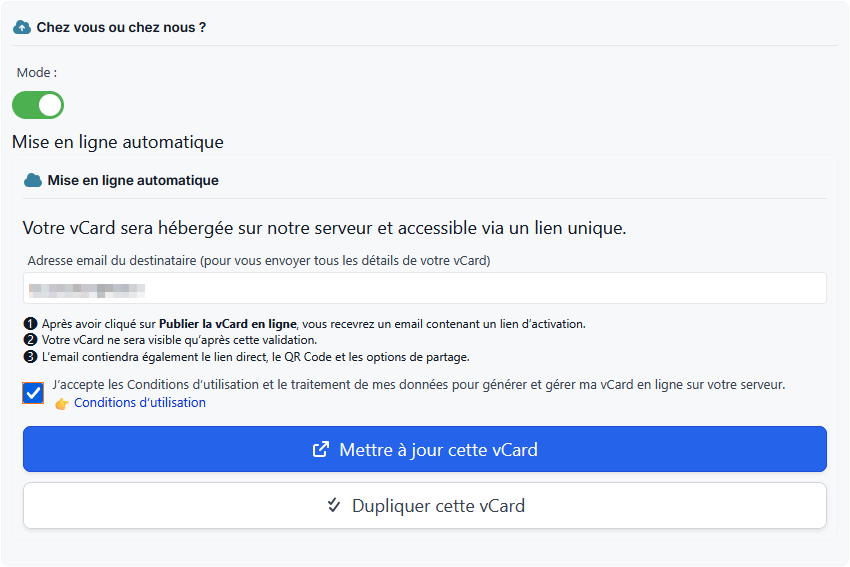
💡 Si vous avez préalablement chargé une sauvegarde avec un fichier JSON, le bouton affichera « Mettre à jour cette vCard ».
Et pour terminer cette étape, cliquez sur le bouton « Publier la Vcard en ligne » ou « Mettre à jour cette vCard ».
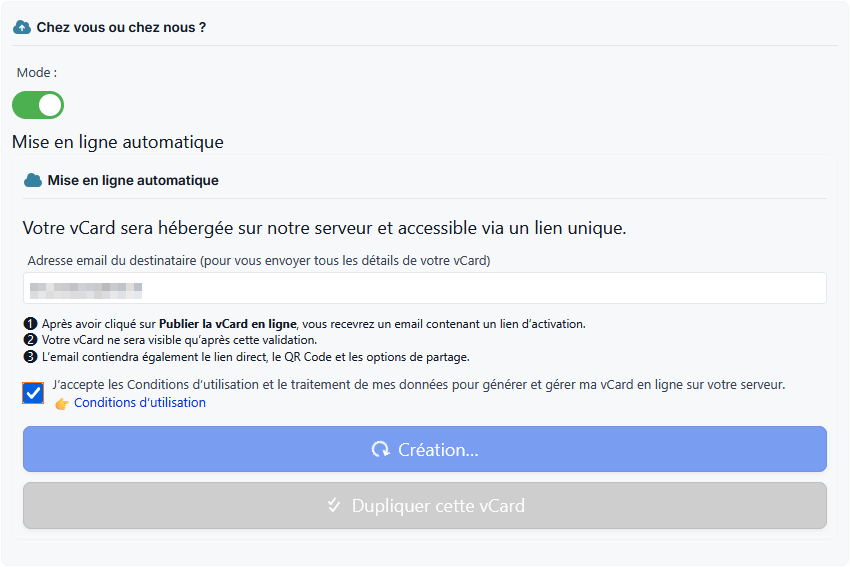
La création de votre vCard est en cours (icône qui tourne dans le bouton « Création »). Cela peut prendre de 10 à 30 secondes, selon la quantité de données incluses.
Quand le processus est terminé, un message de confirmation apparaît avec un fond vert.
Vous recevrez un email à l’adresse email que vous avez indiqué afin activer votre vCard d’un simple clic.
Un second email vous sera automatiquement envoyé avec tous les détails de votre nouvelle vCard.
Un bouton vers votre vCard en ligne (URL personnalisée)
Un bouton pour télécharger le dossier ZIP de votre vCard
Quelques informations
Un bouton pour désactiver votre vCard
Comme cette application a pour but de vous rendre totalement autonome, pensez à bien conserver cet email et à sauvegarder une copie du dossier ZIP. Le fichier JSON, nécessaire pour toute mise à jour de votre vCard, se trouve à l’intérieur.
***
📒 Charger votre sauvegarde vCard à partir d’un fichier JSON
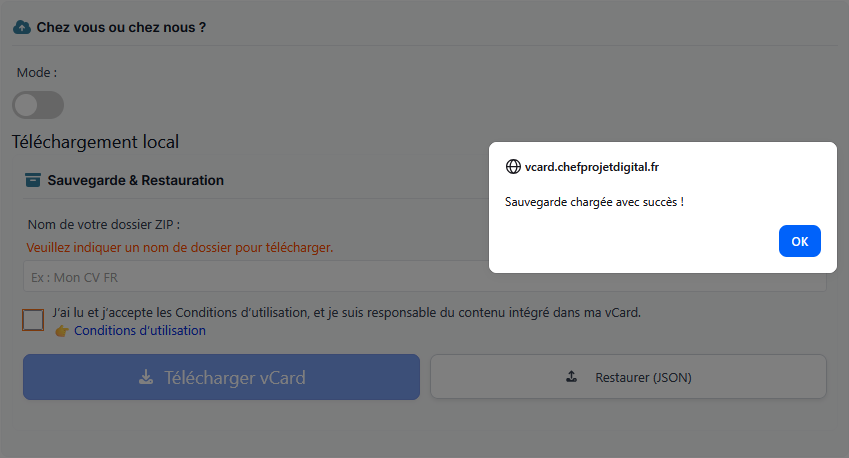
Cliquez sur le bouton « Restaurer (JSON) » pour charger votre fichier vCard au format .json.
Avec le fichier .json chargé, votre vCard apparaît. Vous pouvez maintenant la modifier à votre convenance, puis l’enregistrer comme vous le souhaitez.
Télécharger le dossier ZIP pour un enregistrement de votre vCard sur votre serveur
Publier la vCard en ligne ici même
***
📒 Duplication d’une vCard existante sur notre serveur
Remplissez tous les champs que vous désirez afficher dans votre vCard.
Sélectionnez le mode actif (Switch vert)
Indiquez votre email pour confirmer l’activation de votre vCard.
Cochez la case pour accepter le traitement de vos données afin de finaliser et héberger votre vCard.
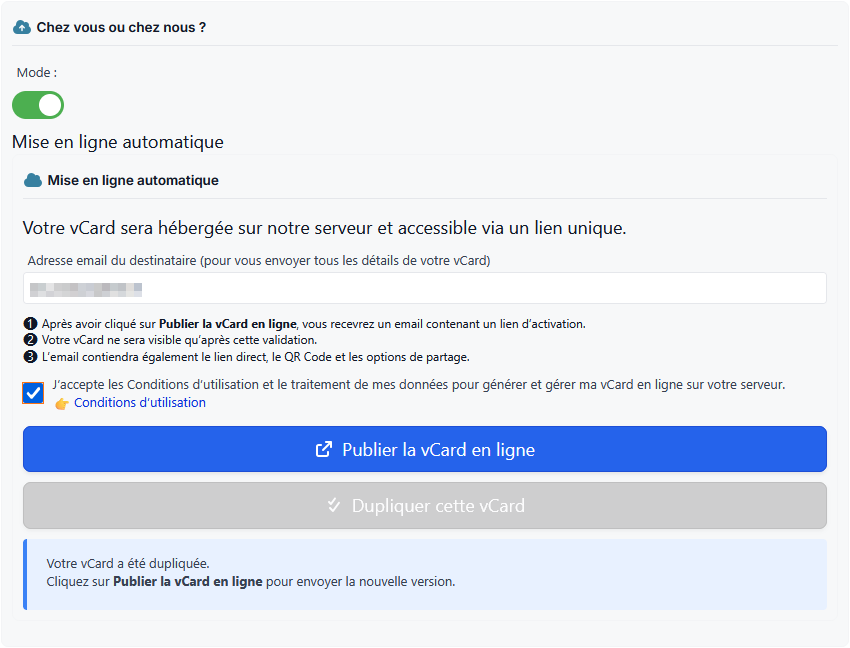
Cliquez sur le bouton « Dupliquez cette vCard ».
Le bouton bleu deviendra d’une couleur plus vive. Cliquez ensuite sur le bouton « Publier la vCard en ligne ».
Le bouton bleu deviendra d’une couleur plus vive. Cliquez ensuite sur le bouton « Publier la vCard en ligne ».
Et pour terminer cette étape, cliquez sur le bouton « Publier la Vcard en ligne ».
💡 Si vous avez préalablement chargé une sauvegarde avec un fichier JSON, le bouton affichera « Mettre à jour cette vCard ».
Et pour terminer cette étape, cliquez sur le bouton « Mettre à jour cette vCard ».
⏳ La création de votre vCard est en cours (icône qui tourne dans le bouton « Création »). Cela peut prendre de 10 à 30 secondes, selon la quantité de données incluses.
Quand le processus est terminé, un message de confirmation apparaît avec un fond vert.
Vous recevrez un email pour activer votre vCard d’un simple clic.
Un second email vous sera automatiquement envoyé avec tous les détails de votre nouvelle vCard – pour une totale autonomie.
🟩 2. Style & Apparence
Cette section vous permet de définir l’identité visuelle de votre vCard. Vous pouvez personnaliser les couleurs, les polices, les tailles, les boutons et l’apparence générale.
Ce que vous pouvez configurer
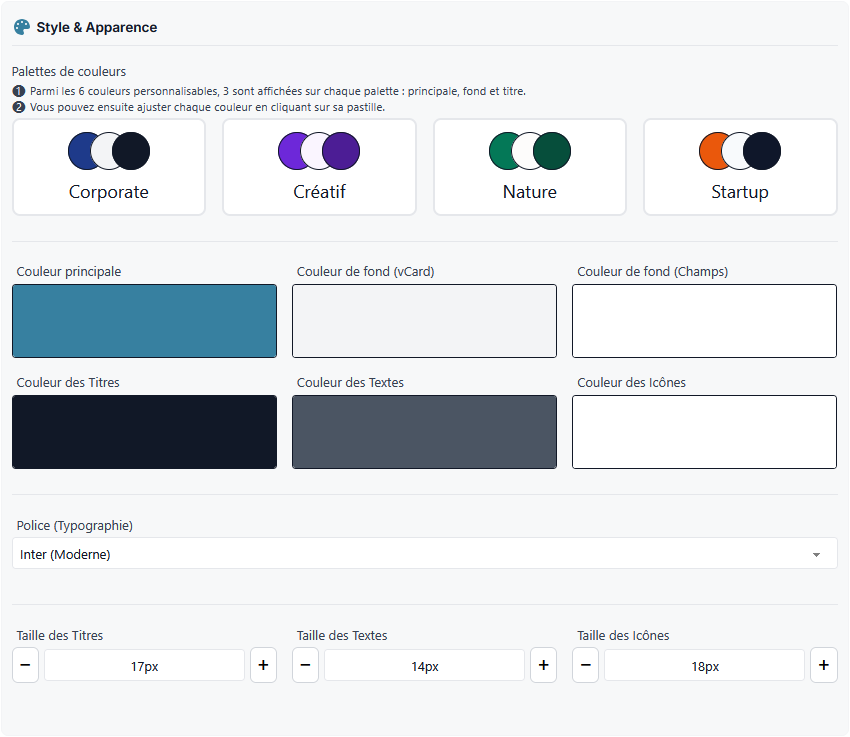
Tout d’abord, si vous n’avez pas de charge graphique, vous pouvez utiliser l’une des 4 palettes de couleurs prédéfinies pour faciliter la mise en ligne de votre vCard. Vous pouvez toujours retoucher les couleurs de la palette en jouant avec les curseurs de couleurs dans les encadrés colorés.
Couleur principale (accent)
Couleur de fond (vCard)
Couleur de fond (Champs)
Couleur des Titres
Couleur des Textes
Couleur des Icônes
Police d’écriture (Typographie)
Taille des titres
Taille du texte
Taille des icônes
Conseils
Choisissez une palette cohérente
Assurez un bon contraste texte/fond
Testez plusieurs combinaisons dans la prévisualisation
Gardez une apparence simple et professionnelle
🟧 3. Images
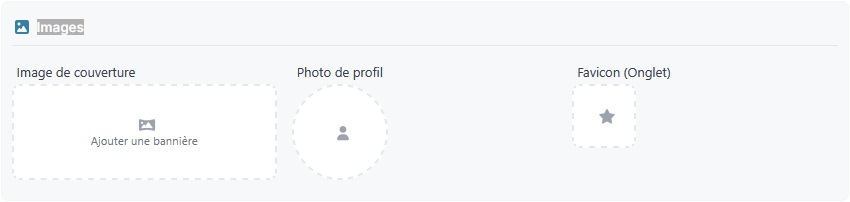
Cette section vous permet d’ajouter les éléments visuels essentiels de votre vCard.
Éléments disponibles
Image de couverture / Bannière d’en‑tête
Photo de profil / Avatar
Favicon – icône dans l’onglet du navigateur
Recommandations
Utilisez une photo nette et centrée
Préférez des images légères (WebP si possible)
Évitez les images trop chargées en arrière‑plan
Vérifiez le rendu sur mobile
🟪 4. Informations personnelles
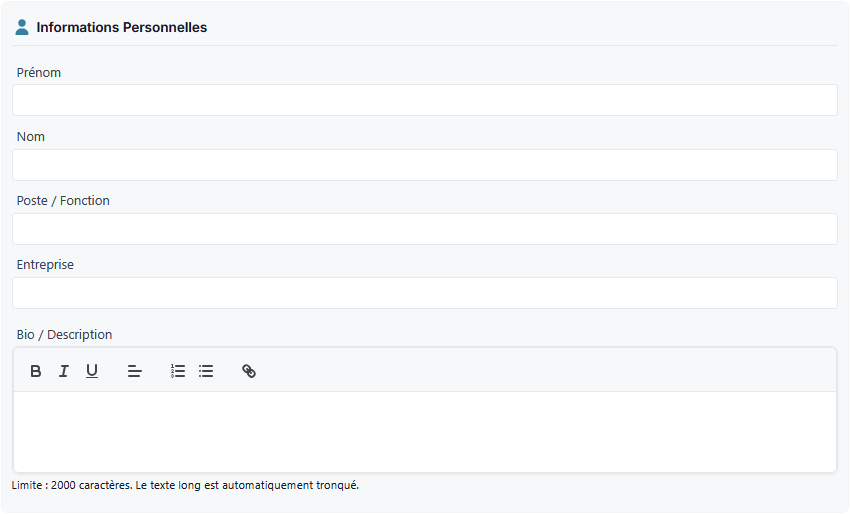
Cette section contient les informations essentielles qui apparaîtront en haut de votre vCard.
Champs disponibles
Prénom
Nom
Poste / Fonction
Entreprise
Description courte
Conseils
Restez concis
Mettez en avant votre rôle ou votre spécialité
Utilisez un ton professionnel et clair
🟥 5. Coordonnées
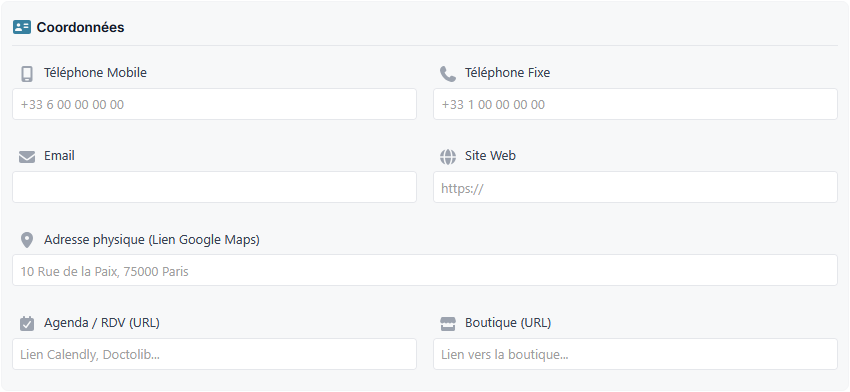
Cette section regroupe vos moyens de contact directs.
Champs disponibles
Téléphone Mobile
Téléphone Fixe
Email
Site web
Adresse (complète ou partielle)
Bouton pour lien avec votre plateforme de RV
Bouton avec votre boutique e-commerce
Conseils
Vérifiez soigneusement chaque lien
Utilisez un numéro au format international
Ajoutez un site web si vous en avez un
L’adresse est optionnelle si vous travaillez en ligne
🟫 6. Messageries (Chat)
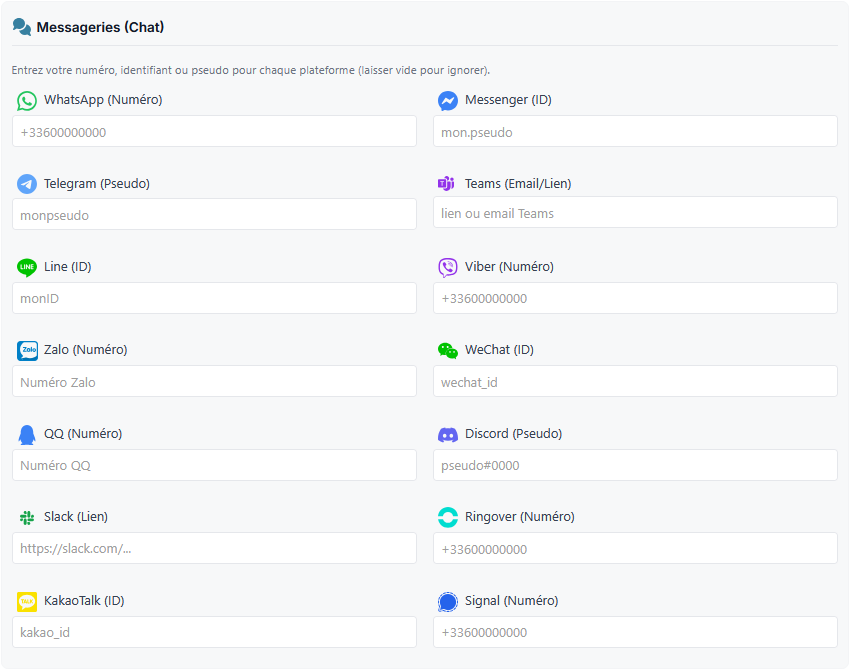
Vous pouvez ajouter vos messageries instantanées pour faciliter le contact.
Plateformes disponibles
Whatsapp
Messenger
Telegram
Teams
Line
Viber
Zalo
Wechat
Qq
Discord
Slack
Ringover
Kakaotalk
Signal
Conseils
Utilisez les formats d’URL recommandés
N’ajoutez que les messageries que vous utilisez réellement
Testez chaque lien dans la prévisualisation
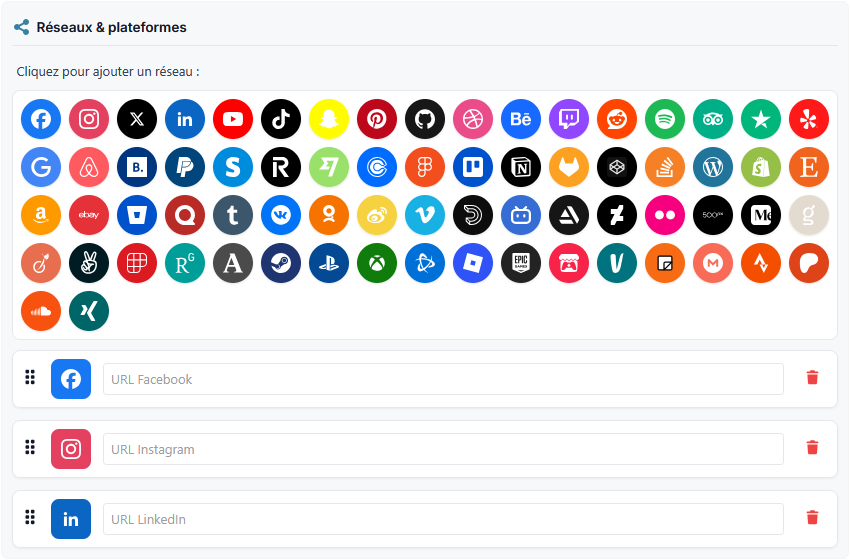
🟨 7. Réseaux & plateformes
Cette section vous permet d’ajouter vos réseaux sociaux et plateformes professionnelles.
Évitez d’en ajouter trop pour ne pas surcharger la vCard
💡Il est important de préciser que tous les blocs peuvent être réordonnés à votre convenance de haut en bas (Drag & Drop), en maintenant cliqué l’icône présente à gauche de chaque bloc (avec six points – 2×3).
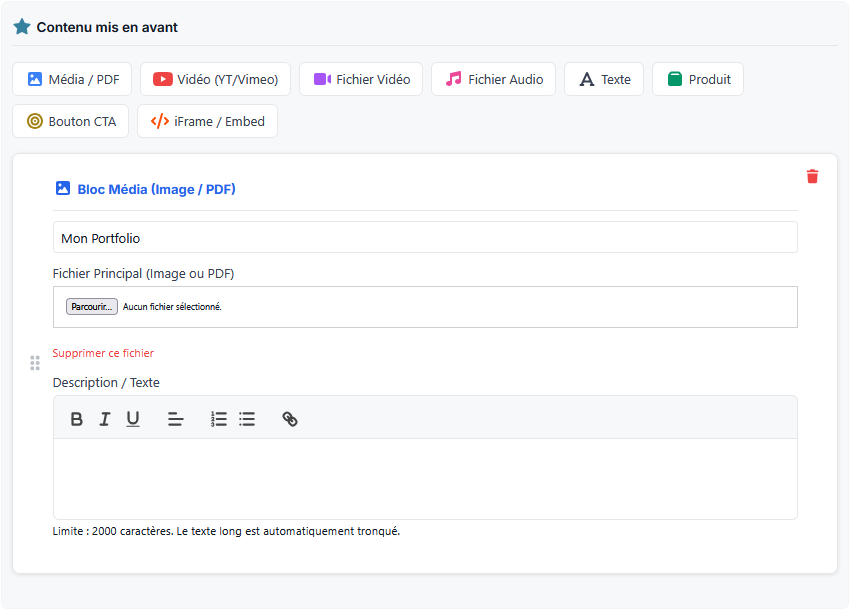
🟦 8. Contenu mis en avant
Cette section vous permet d’ajouter des éléments importants à mettre en avant.
Éléments possibles
PDF (CV, plaquette, tarifs…)
Images
Vidéos (YouTube, Vimeo, MP4)
Liens externes
Documents téléchargeables
Boutons d’action personnalisés
Conseils
Un PDF bien structuré renforce votre crédibilité
Une courte vidéo améliore l’engagement
Évitez les fichiers trop lourds
Ne surchargez pas la vCard
***
📱 Les 8 modules disponibles pour une polyvalence complète
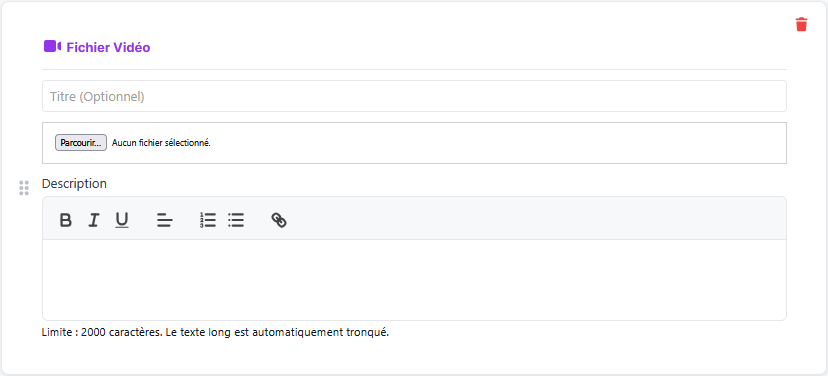
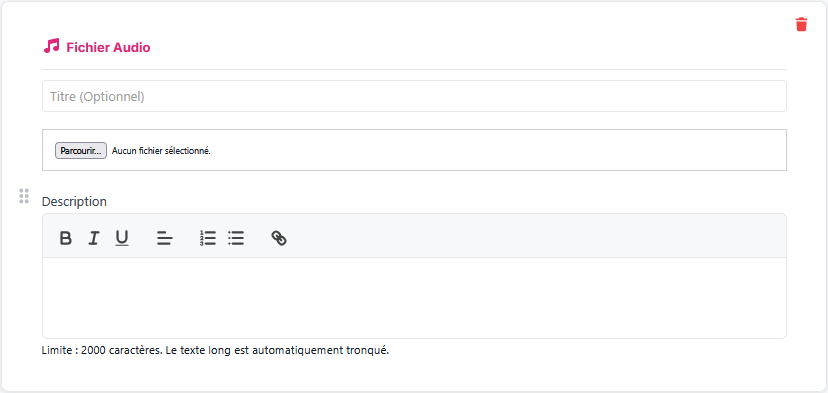
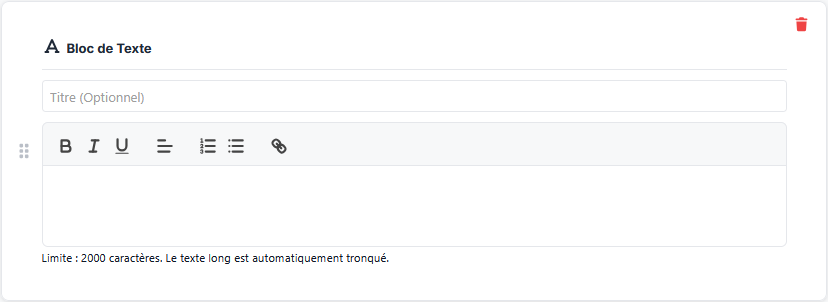
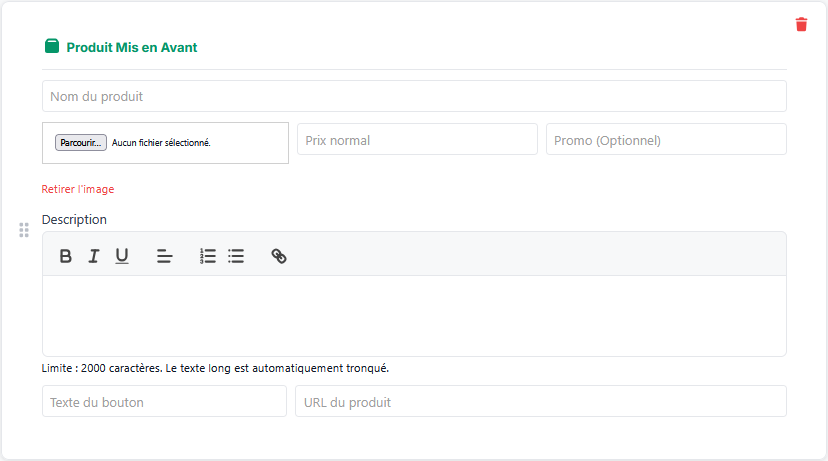
Pour connaître les limites de ces blocs, consultez le point 10 de cette page. Il est également important de préciser que tous les blocs peuvent être réordonnés à votre convenance, de haut en bas, par Drag & Drop, en maintenant cliqué l’icône à gauche de chaque bloc (avec six points – 2×3).
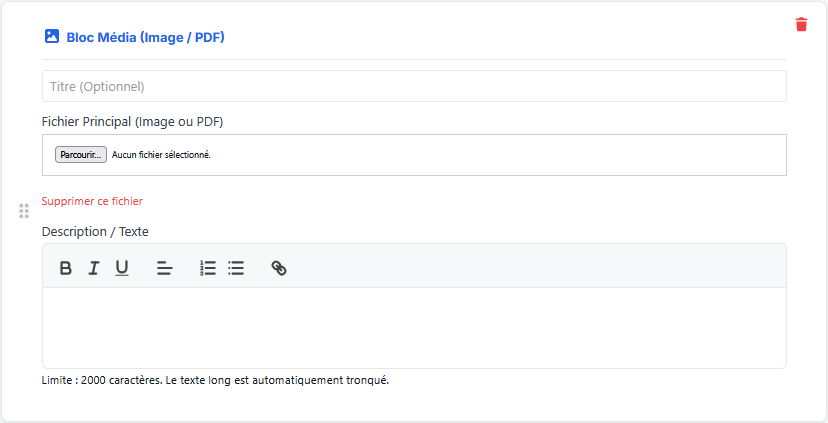
Bloc Média (Image / PDF)
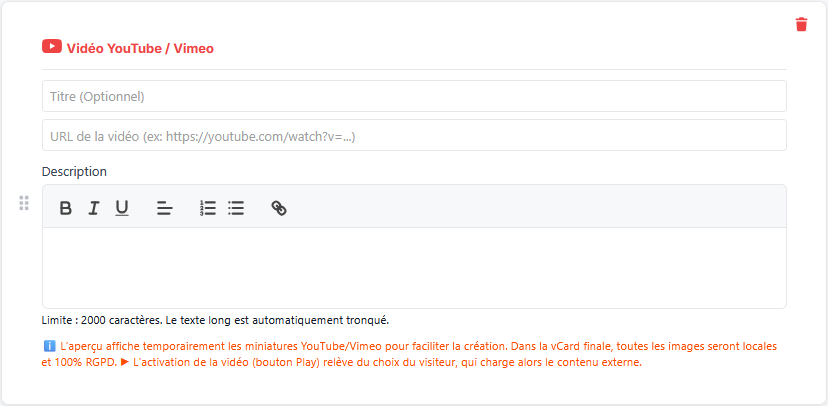
Vidéo YouTube / Vimeo
Fichier Vidéo
Fichier Audio
Bloc de Texte
Produit Mis en Avant
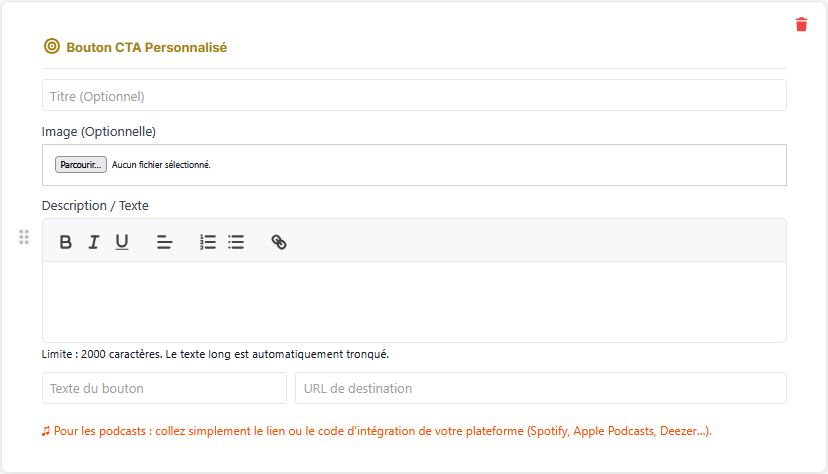
Bouton CTA Personnalisé
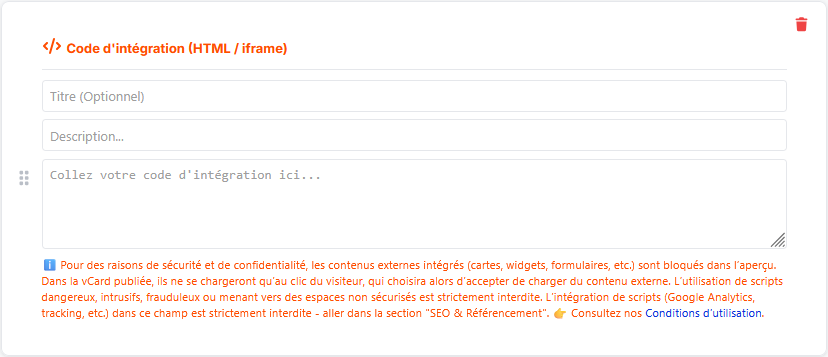
Code d’intégration (HTML / iFrame)
🟩 9. SEO & Référencement
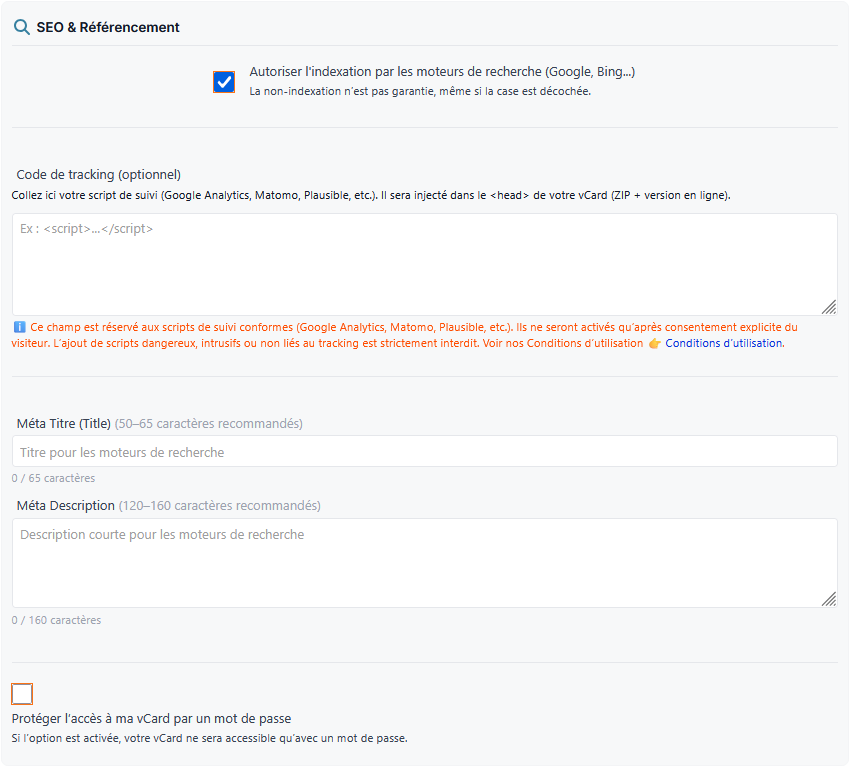
Cette section vous permet d’optimiser votre vCard pour les moteurs de recherche (si vous l’hébergez vous‑même).
Champs disponibles
Titre SEO
Description SEO
URL personnalisée (selon mode d’hébergement)
Conseils
Utilisez un titre clair et descriptif
Rédigez une description courte (150–160 caractères)
Utilisez votre nom + activité pour être trouvé facilement
🟧 10. Tableau complet – Types de fichiers & limites par bloc
Voici un tableau clair, propre et complet qui récapitule tous les éléments téléchargeables dans votre vCard, avec les types de fichiers autorisés et les limites de poids mises en place pour respecter ses utilisateurs.
Nous limitons les formats de fichiers afin de garantir une compatibilité maximale entre navigateurs, d’optimiser la vitesse de chargement et d’assurer une expérience fluide et stable pour tous les utilisateurs.
Bloc
Types de fichiers autorisés
Limite de poids
Notes importantes
Bannière
.jpg, .jpeg, .png, .webp, .gif
1 Mo
GIF animé accepté. 1 seule bannière possible.
Photo de profil (Avatar)
.jpg, .jpeg, .png, .webp, .gif
500 Ko
Pas de SVG (sécurité). 1 avatar unique.
Favicon
.png, .ico, .jpg, .webp, .jpeg, .gif
500 Ko
.ico recommandé. 1 favicon unique.
Bloc Média (Image / PDF)
.jpg, .jpeg, .png, .webp, .gif, .pdf
Image : 1 Mo
PDF : 2 Mo
Miniature PDF auto. Jusqu’à 10 médias.
Miniature PDF
.jpg, .jpeg, .png, .webp, .gif
1 Mo
Optionnelle. 1 miniature par PDF.
Bloc Produit
.jpg, .jpeg, .png, .webp, .gif
1 Mo
SVG retiré. Jusqu’à 20 produits.
Bloc Vidéo (upload local)
.mp4, .webm, .ogg
5 Mo
Vidéo locale. 1 vidéo par bloc.
Bloc Vidéo (YouTube/Vimeo)
Aucun fichier (URL uniquement)
—
Lien externe. Nombre illimité.
Bloc Audio
.mp3, .wav, .mpeg, .ogg
5 Mo
1 fichier audio par bloc.
Bloc CTA
Aucun fichier
—
Texte + lien. Nombre illimité.
Bloc Texte
Aucun fichier
—
Éditeur Quill. Nombre illimité.
Bloc iFrame / Embed
Aucun fichier
—
Code externe. Nombre illimité.
***
👉 À propos des fichiers SVG
Les images SVG offrent de nombreux avantages : elles sont légères, parfaitement nettes sur tous les écrans, adaptables à toutes les tailles et idéales pour les interfaces modernes. Cependant, un fichier SVG n’est pas une simple image : c’est un fichier basé sur du code.
Un SVG peut contenir :
du JavaScript
des styles CSS
des liens externes
des balises interactives
des instructions XML avancées
Dans un contexte public, cela ouvre la porte à des usages malveillants :
injection de scripts
redirections externes
récupération de données
exécution de code non souhaité
Pour garantir une sécurité maximale et éviter tout risque d’exploitation, le chargement de fichiers SVG est désactivé dans les vCards. Seuls les formats d’images statiques (JPG, PNG, WEBP) sont autorisés, car ils ne peuvent pas contenir de code exécutable.
Ce choix protège à la fois votre vCard, vos visiteurs et votre conformité RGPD.
***
⭐ Pour optimiser vos fichiers avant import, vous pouvez utiliser des outils gratuits : PDF : iLovePDF – Images : Compress-Or-Die – Audio : 123apps – Vidéo : 8mb.video / FreeConvert. Ils permettent de réduire le poids des fichiers tout en conservant une excellente qualité.
ℹ️ Pourquoi cette structure ? Pour garantir une URL lisible, compatible avec tous les navigateurs, et impossible à deviner.
🟥 12. Installer votre vCard sur votre propre serveur
Certaines personnes préfèrent héberger leur vCard directement sur leur propre serveur (OVH, o2switch, Ionos, Hostinger…). Dans ce cas, vous pouvez télécharger un fichier ZIP complet, prêt à être déposé en ligne.
Voici comment cela fonctionne :
🟦 1. Vous téléchargez un dossier ZIP complet
Lorsque vous cliquez sur Télécharger le ZIP, nous générons automatiquement un fichier contenant tous les éléments de votre vCard.
Le nom du fichier ZIP est là pour vous aider à vous y retrouver (qui / quand / quelle version).
Il est basé sur :
le nom que vous avez indiqué
dans le champ « Nom de votre dossier ZIP »
vous pouvez mettre le nom que vous souhaitez
les espaces seront remplacés par des tirets (-)
la date (format français)
l’heure de génération (format français)
Exemple avec « CV Léa » : CV-Léa_19-06-2026_19h03.zip
👉 Ce nom n’a aucune incidence sur l’URL finale de votre vCard. Il sert uniquement à organiser vos fichiers en local.
🟪 2. Vous décompressez et envoyez le dossier sur votre serveur
Il vous suffit de :
décompresser le ZIP sur votre ordinateur
récupérer le dossier décompressé
éventuellement le renommer comme vous le souhaitez (ex. : /eric-dupont/, /test/, /325253/…)
envoyer ce dossier via FTP ou via le gestionnaire de fichiers de votre hébergeur
accéder à votre vCard via l’URL correspondant à l’emplacement et au nom que vous avez choisis